
InstructionsDEUISGR Hakemlik Daveti
1. Davet e-postası
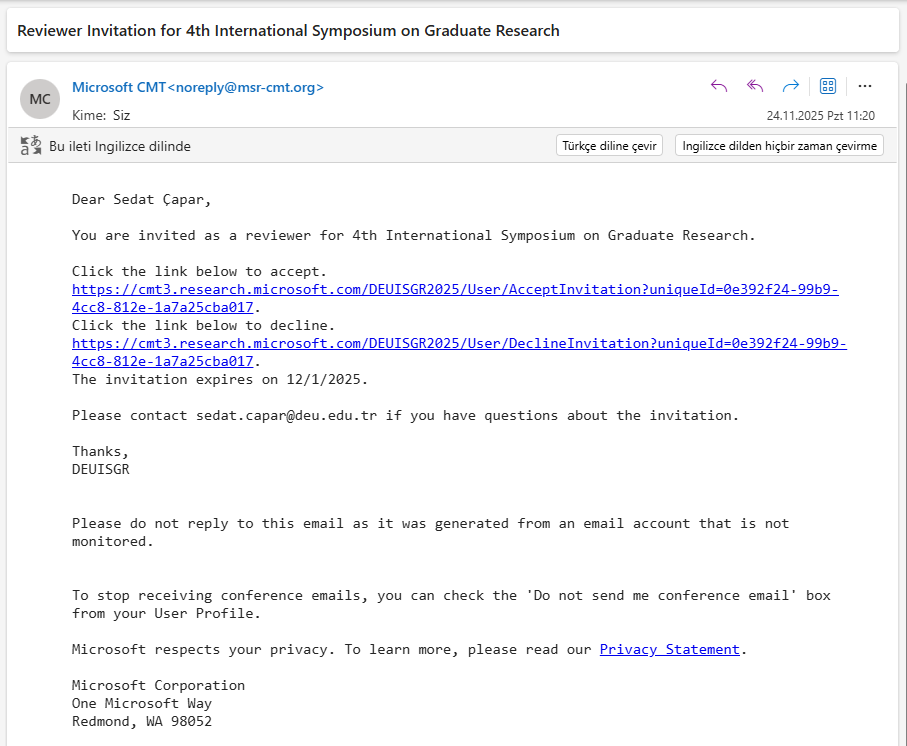
İlk olarak Miscrosoft CMT sitesinden içerisinde davet onayı linki bulunan bir e-posta alacaksınız. Lütfen `Click the link below to accept` yazısının altında bulunan linke tıklayınız. Eğer CMT üzerinde daha önceden kullanıcı hesabınız yoksa 2. adımı takip ederek hesap oluşturunuz. hesabınız varsa 5. adımdan devam edebilirsininiz.
Reviewer olarak atandığınızda Microsoft CMT sistemi tarafından size otomatik bir davet e-postası gönderilir. Bu e-postada hem kabul hem de reddetme bağlantıları yer almaktadır.
Lütfen “Click the link below to accept” ifadesinin altındaki bağlantıya tıklayarak daveti onaylayınız.Eğer CMT üzerinde daha önce oluşturduğunuz bir hesabınız yoksa, bağlantıya tıkladığınızda kullanıcı hesabı oluşturmanız istenecektir. Bu durumda kılavuzdaki 2. adımı izleyerek hesabınızı oluşturabilirsiniz.
Daha önce bir CMT hesabınız varsa, davet bağlantısına tıkladığınız anda hesabınız ile ilişkilendirilmiş reviewer rolünüz otomatik olarak aktif olacaktır. 5. adımdan itibaren sürece devam edebilirsiniz.
2. Yeni Hesap Oluşturma
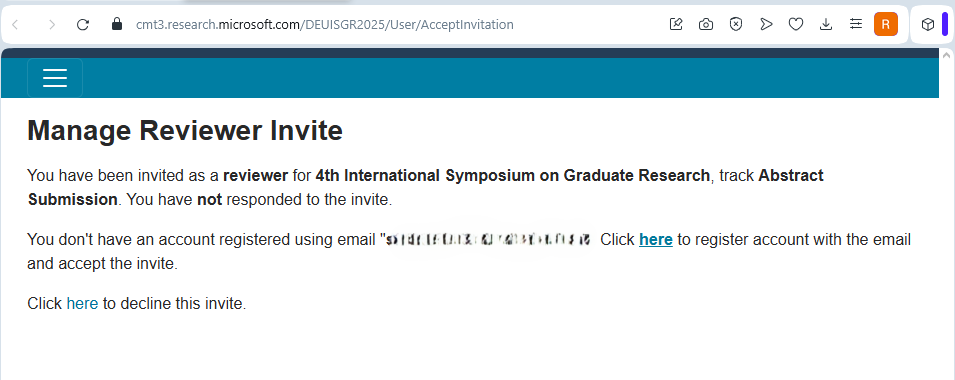
CMT sisteminde daha önce kayıtlı bir hesabınız yoksa, davet bağlantısına tıkladığınızda yukarıdaki Manage Reviewer Invite sayfası görüntülenir.
Bu ekranda e-posta adresinizin yanında yer alan “Click here to register account with the email…” bağlantısına tıklayarak hesap oluşturma sayfasına geçiniz.
3. Yeni Hesap Bilgileri
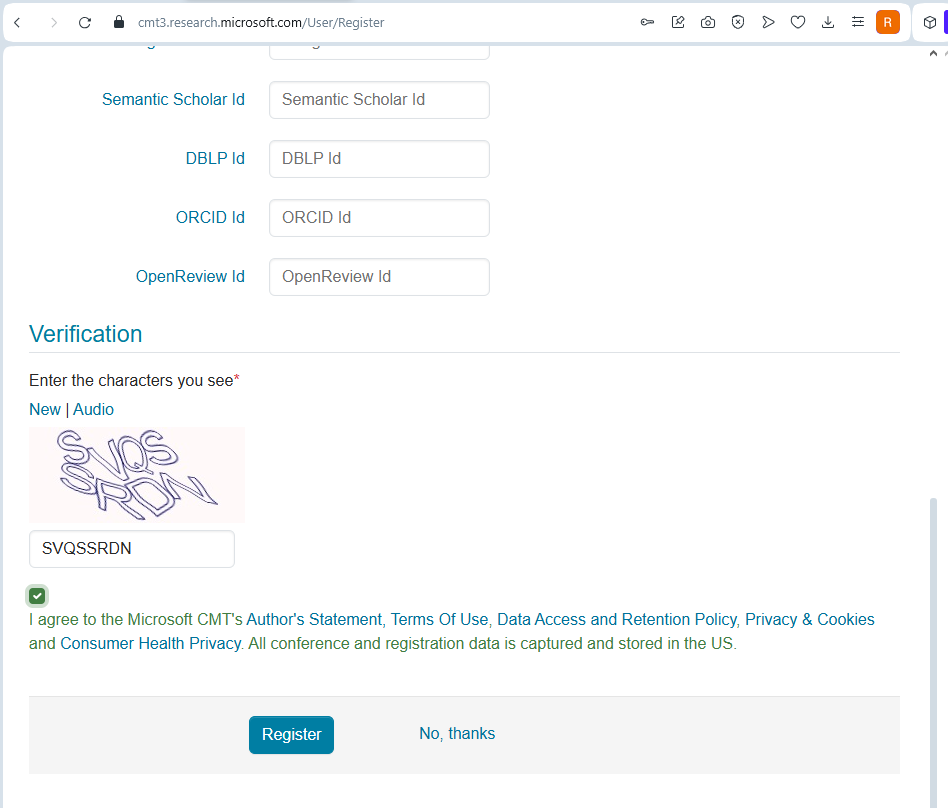
Hesap oluşturma aşamasında adınız, soyadınız, kurum bilgileriniz ve (varsa) araştırmacı kimlikleriniz gibi temel bilgiler talep edilir. Bu alanlardan yalnızca zorunlu olanlarını doldurmanız yeterlidir.
Sayfanın alt kısmında yer alan doğrulama (Verification) bölümünde ekrandaki karakterleri giriniz ve Microsoft CMT’nin kullanım şartlarını kabul ettiğinizi onaylayınız. Register butonuna tıklayarak kayıt işlemini tamamlayabilirsiniz. Kayıt sonrası e-posta adresinize bir doğrulama/aktivasyon mesajı gönderilecektir.
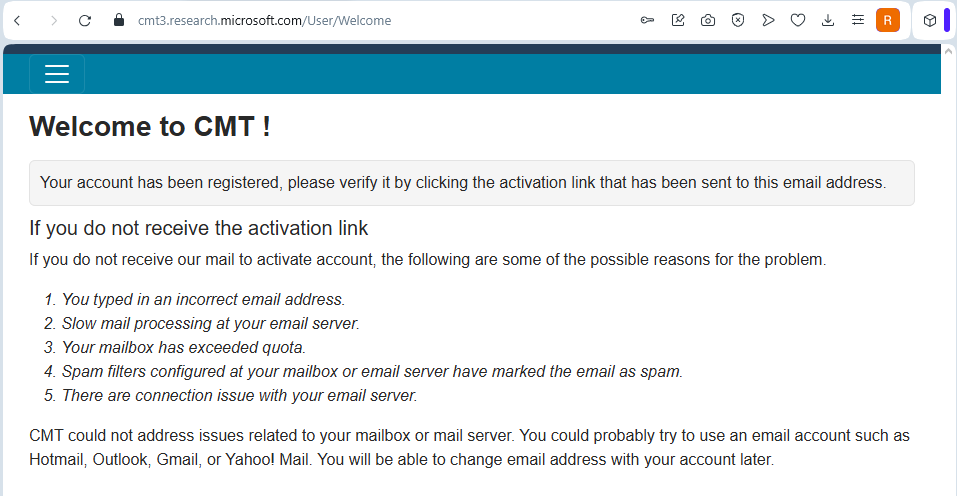
4. e-Posta Onayı
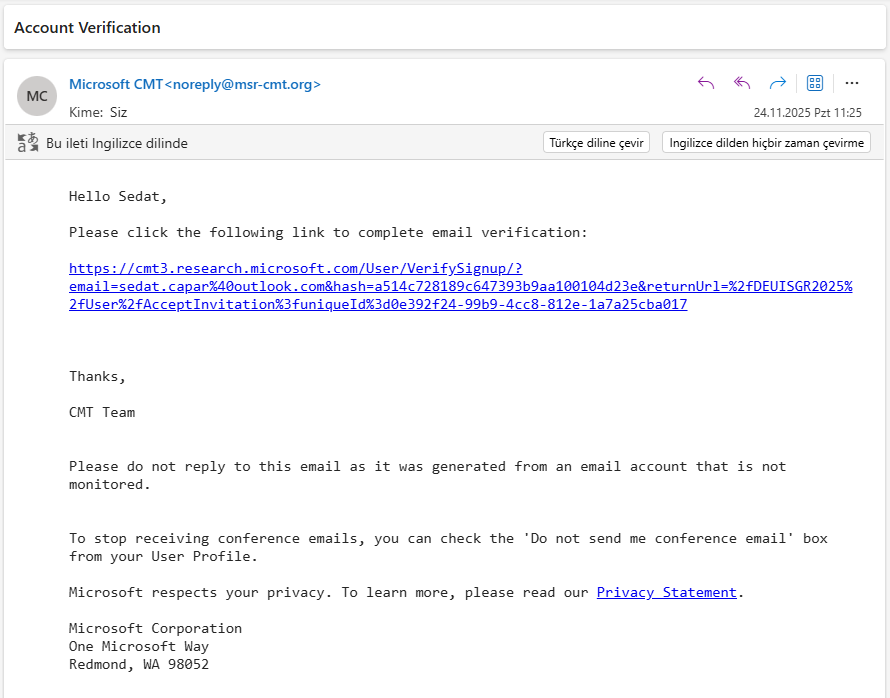
Hesap oluşturma işleminin ardından Microsoft CMT tarafından e-posta adresinize bir doğrulama mesajı gönderilir. E-postadaki “Click the following link to complete email verification” bağlantısına tıklayarak hesap aktivasyonunu tamamlayınız.
Doğrulama bağlantısına tıkladığınızda işlem hemen gerçekleştirilecek ve sizi doğrudan davet onay ekranına yönlendiren bir sayfa açılacaktır. Reviewer olarak atanabilmeniz için bir sonraki adım olan hakemlik davetinin onaylanması (5. adım) mutlaka tamamlanmalıdır.
5. Hakemlik Onayı
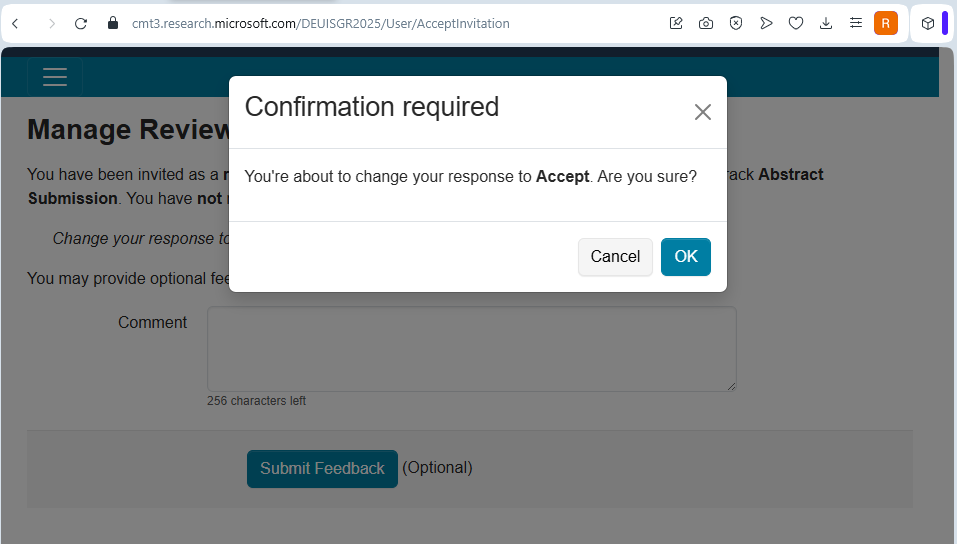
Hakemlik davetini onaylama ekranında Accept seçeneğini işaretlediğinizde bir onay penceresi (modal) açılır. Bu pencerede OK butonuna tıklayarak daveti kabul ettiğinizi doğrulayınız.
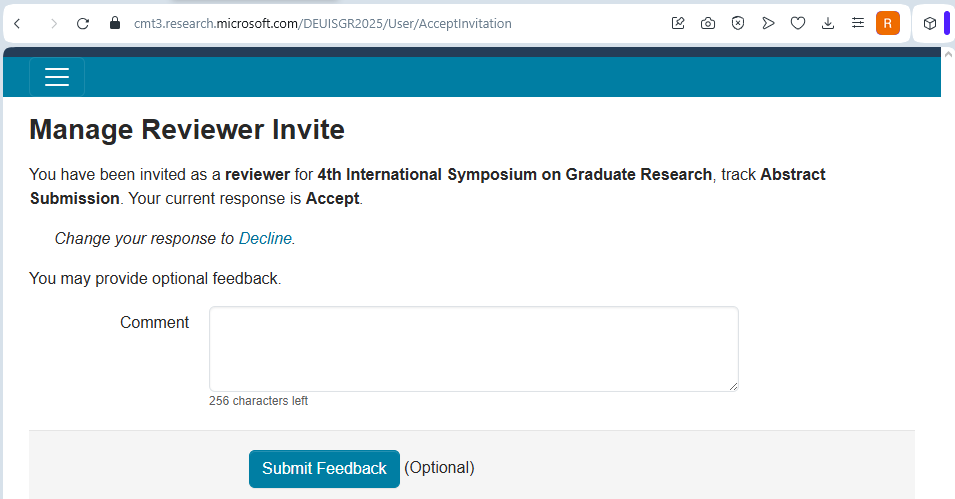
İşlem tamamlandığında sistem sizi tekrar Manage Reviewer Invite sayfasına yönlendirir ve bu sayfada yanıtınızın Accept olarak kaydedildiğini görebilirsiniz. Bu aşama, reviewer rolünüzün etkinleşmesi için zorunludur.
6. Kullanıcı Girişi
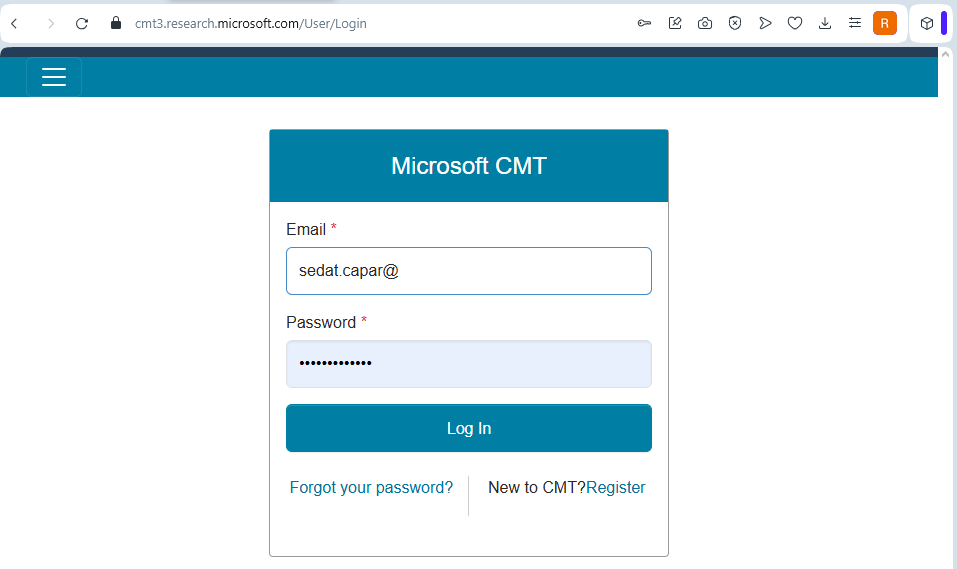
Hesabınız oluşturulup doğrulamayı tamamladıktan sonra CMT giriş sayfasına dönerek e-posta adresiniz ve şifreniz ile sisteme giriş yapınız.
CMT, birden fazla konferansa/etkinliğe ev sahipliği yapan merkezi bir platformdur. Giriş yaptıktan sonra ana sayfada katılımcısı olduğunuz tüm etkinlikler listelenir.
7. Konferans Listesi
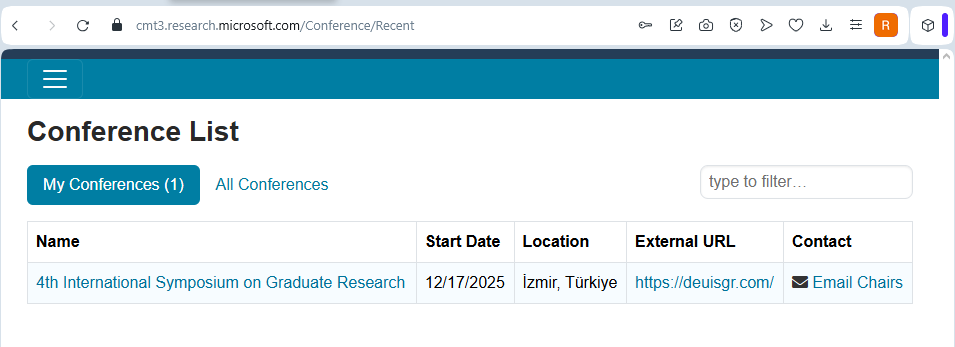
Bu bölümde yer alan “4th International Symposium on Graduate Research” başlığının üzerine tıklayarak ilgili etkinliğin yönetim paneline erişebilirsiniz.
8. Reviewer Rolü
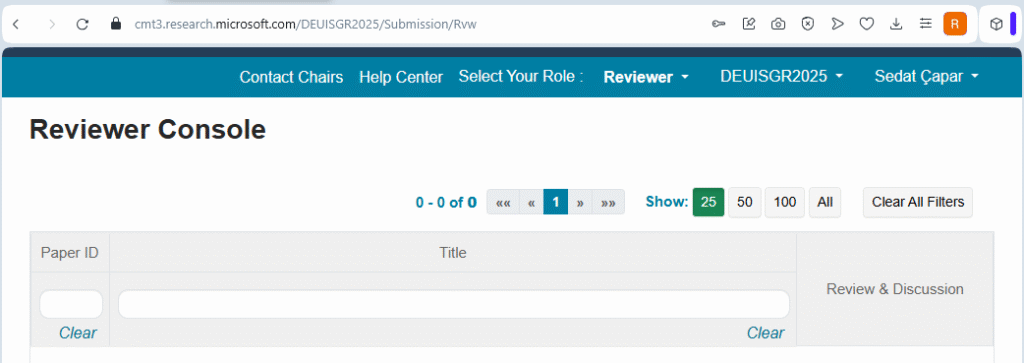
Reviewer Console, size atanmış özetleri inceleyeceğiniz ekrandır. Üstteki Select Your Role menüsünden Reviewer rolünü seçerek değerlendirme paneline erişebilirsiniz. Özet göndermek için ise Author rolü kullanılabilir. Sayfanın üst kısmındaki “Select Your Role” menüsünden rolünüzü Author veya Reviewer olarak değiştirebilirsiniz.
9. Sunum Değerlendirme
Reviewer Console’da listelenen özetleri iki şekilde inceleyebilirsiniz:
• Bildirinin Paper ID numarasına tıklayarak açılan Submission Summary sayfasında özeti tam genişlikte görebilir,
• Ya da bildirinin başlığı altındaki Show Abstract bağlantısı ile özeti hızlıca görüntüleyebilirsiniz.
Her iki durumda da incelemeniz tamamlandığında Enter Review seçeneğiyle değerlendirme yapmaya geçebilirsiniz.
9.1 Submission Summary
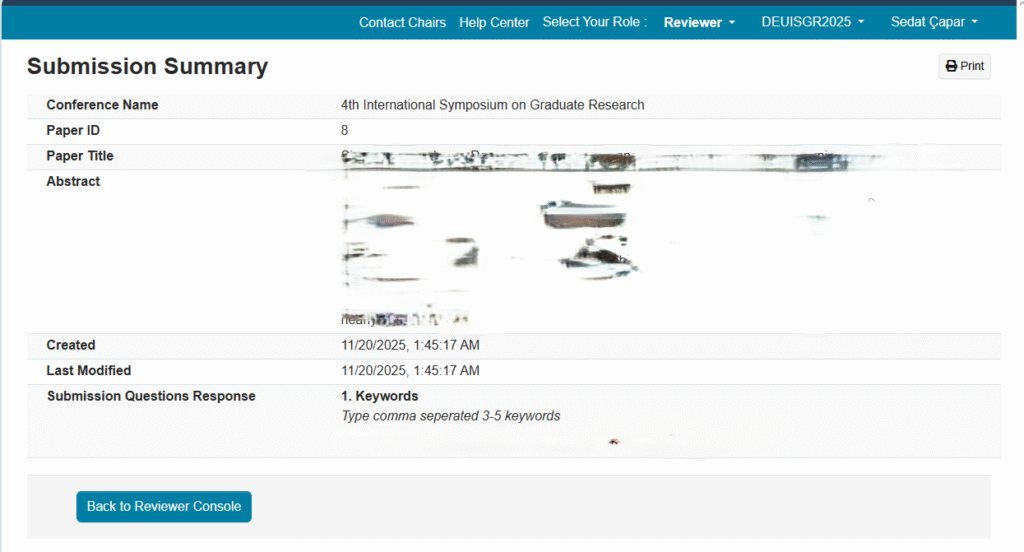
Reviewer Console’da listelenen bildirilerden ilgili Paper ID numarasına tıklayarak Submission Summary sayfasına erişebilirsiniz. Bu sayfada bildiriye ait başlık, özet (abstract) ve diğer bilgiler tam genişlikli bir görünümde sunulmaktadır. Özet incelemesi tamamlandığında, Back to Reviewer Console butonu aracılığıyla konsola geri dönebilir ve Enter Review seçeneğini kullanarak değerlendirmenizi sürdürebilirsiniz.
9.2 Show Abstract
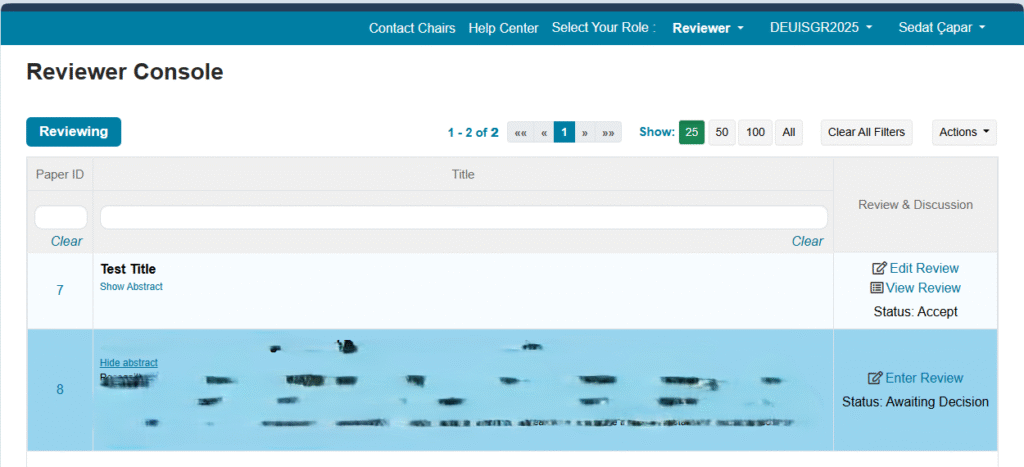
Reviewer Console’da listelenen bildirilerin başlığı altında yer alan Show Abstract bağlantısı üzerinden özet metnine hızlı bir şekilde erişebilirsiniz. Özet incelemesinin ardından değerlendirme yapmak için ilgili bildirinin sağ tarafındaki Enter Review seçeneğini kullanabilirsiniz.
1. Davet e-postası
Reviewer olarak atandığınızda Microsoft CMT sistemi tarafından size otomatik bir davet e-postası gönderilir. Bu e-postada hem kabul hem de reddetme bağlantıları yer almaktadır.
Lütfen “Click the link below to accept” ifadesinin altındaki bağlantıya tıklayarak daveti onaylayınız. Eğer CMT üzerinde daha önce oluşturduğunuz bir hesabınız yoksa, bağlantıya tıkladığınızda kullanıcı hesabı oluşturmanız istenecektir. Bu durumda kılavuzdaki 2. adımı izleyerek hesabınızı oluşturabilirsiniz.
Daha önce bir CMT hesabınız varsa, davet bağlantısına tıkladığınız anda hesabınız ile ilişkilendirilmiş reviewer rolünüz otomatik olarak aktif olacaktır. 5. adımdan itibaren sürece devam edebilirsiniz.
2. Yeni Hesap Oluşturma
CMT sisteminde daha önce kayıtlı bir hesabınız yoksa, davet bağlantısına tıkladığınızda yukarıdaki Manage Reviewer Invite sayfası görüntülenir.
Bu ekranda e-posta adresinizin yanında yer alan “Click here to register account with the email…” bağlantısına tıklayarak hesap oluşturma sayfasına geçiniz.
3. Yeni Hesap Bilgileri
Hesap oluşturma aşamasında adınız, soyadınız, kurum bilgileriniz ve (varsa) araştırmacı kimlikleriniz gibi temel bilgiler talep edilir. Bu alanlardan yalnızca zorunlu olanlarını doldurmanız yeterlidir.
Sayfanın alt kısmında yer alan doğrulama (Verification) bölümünde ekrandaki karakterleri giriniz ve Microsoft CMT’nin kullanım şartlarını kabul ettiğinizi onaylayınız. Register butonuna tıklayarak kayıt işlemini tamamlayabilirsiniz. Kayıt sonrası e-posta adresinize bir doğrulama/aktivasyon mesajı gönderilecektir.
4. e-Posta Onayı
Hesap oluşturma işleminin ardından Microsoft CMT tarafından e-posta adresinize bir doğrulama mesajı gönderilir. E-postadaki “Click the following link to complete email verification” bağlantısına tıklayarak hesap aktivasyonunu tamamlayınız.
Doğrulama bağlantısına tıkladığınızda işlem hemen gerçekleştirilecek ve sizi doğrudan davet onay ekranına yönlendiren bir sayfa açılacaktır. Reviewer olarak atanabilmeniz için bir sonraki adım olan hakemlik davetinin onaylanması (5. adım) mutlaka tamamlanmalıdır.
5. Hakemlik Onayı
Hakemlik davetini onaylama ekranında Accept seçeneğini işaretlediğinizde bir onay penceresi (modal) açılır. Bu pencerede OK butonuna tıklayarak daveti kabul ettiğinizi doğrulayınız.
İşlem tamamlandığında sistem sizi tekrar Manage Reviewer Invite sayfasına yönlendirir ve bu sayfada yanıtınızın Accept olarak kaydedildiğini görebilirsiniz. Bu aşama, reviewer rolünüzün etkinleşmesi için zorunludur.
6. Kullanıcı Girişi
Hesabınız oluşturulup doğrulamayı tamamladıktan sonra CMT giriş sayfasına dönerek e-posta adresiniz ve şifreniz ile sisteme giriş yapınız.
CMT, birden fazla konferansa/etkinliğe ev sahipliği yapan merkezi bir platformdur. Giriş yaptıktan sonra ana sayfada katılımcısı olduğunuz tüm etkinlikler listelenir.
7. Konferans Listesi
Bu bölümde yer alan “4th International Symposium on Graduate Research” başlığının üzerine tıklayarak ilgili etkinliğin yönetim paneline erişebilirsiniz.
8. Reviewer Rolü
Reviewer Console, size atanmış özetleri inceleyeceğiniz ekrandır. Üstteki Select Your Role menüsünden Reviewer rolünü seçerek değerlendirme paneline erişebilirsiniz. Özet göndermek için ise Author rolü kullanılabilir. Sayfanın üst kısmındaki “Select Your Role” menüsünden rolünüzü Author veya Reviewer olarak değiştirebilirsiniz.
9. Sunum Değerlendirme
Reviewer Console’da listelenen özetleri iki şekilde inceleyebilirsiniz:
• Bildirinin Paper ID numarasına tıklayarak açılan Submission Summary sayfasında özeti tam genişlikte görebilir,
• Ya da bildirinin başlığı altındaki Show Abstract bağlantısı ile özeti hızlıca görüntüleyebilirsiniz.
Her iki durumda da incelemeniz tamamlandığında Enter Review seçeneğiyle değerlendirme yapmaya geçebilirsiniz.
9.1 Submission Summary
Reviewer Console’da listelenen bildirilerden ilgili Paper ID numarasına tıklayarak Submission Summary sayfasına erişebilirsiniz. Bu sayfada bildiriye ait başlık, özet (abstract) ve diğer bilgiler tam genişlikli bir görünümde sunulmaktadır. Özet incelemesi tamamlandığında, Back to Reviewer Console butonu aracılığıyla konsola geri dönebilir ve Enter Review seçeneğini kullanarak değerlendirmenizi sürdürebilirsiniz.
9.2 Show Abstract
Reviewer Console’da listelenen bildirilerin başlığı altında yer alan Show Abstract bağlantısı üzerinden özet metnine hızlı bir şekilde erişebilirsiniz. Özet incelemesinin ardından değerlendirme yapmak için ilgili bildirinin sağ tarafındaki Enter Review seçeneğini kullanabilirsiniz.